- Som træner kan du tilmelde, afmelde osv. hvert enkelt medlem/andre trænere på holdet til alle aktiviteter på holdet
- Hvert medlem tilmelde/afmelde sig selv
- En forældreprofil kan tilmelde/afmelde sine tilknyttede profiler
Gå til Kalender og den specifikke aktivitet
Du får nu vist disse kategorier, såfremt aktiviteten er oprettet med tilmeldingstypen "Normal":
Bemærk: Der findes også kategorierne Udvalgt og Til rådighed, såfremt man opretter aktiviteten med en af disse tilmeldingstyper
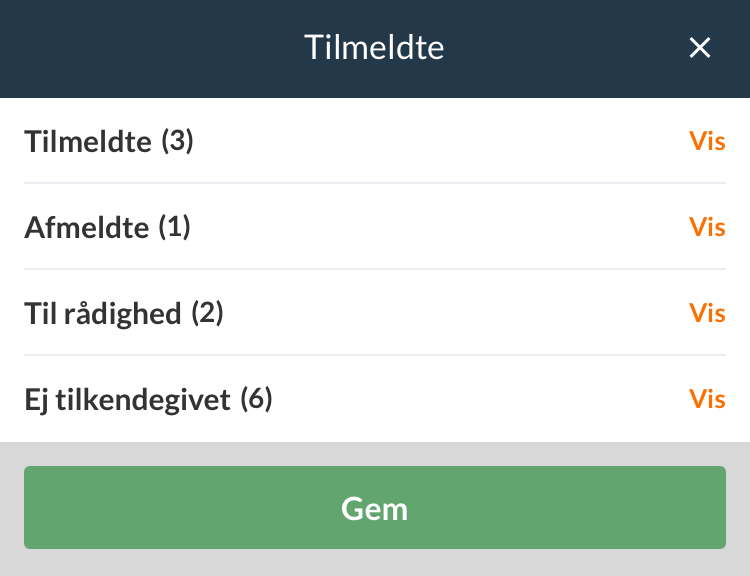
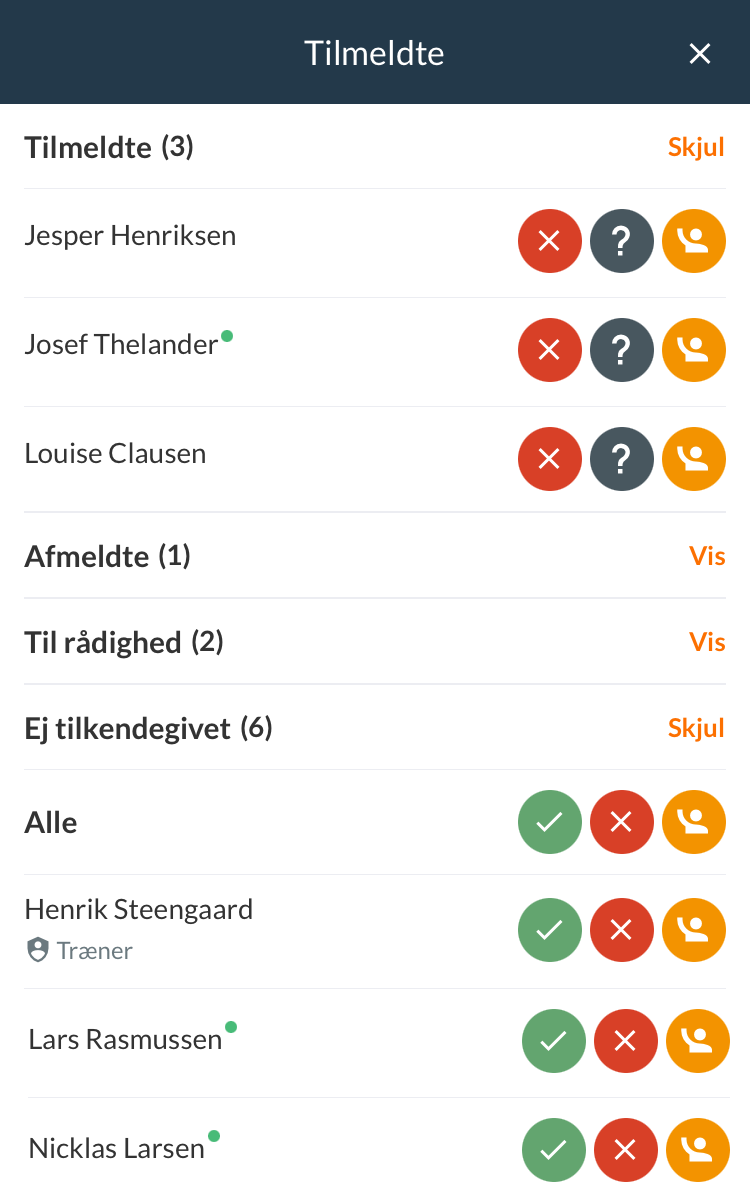
Her kan du nu foretage en handling på vegne af medlemmet - eksempelvis ved navneopråb, når I møder op til kampstart/træning. Det vil sige, at du ud for medlemmets navn kan klikke på:
= Tilmeld personen til aktiviteten
= Afmeld personen til aktiviteten
= Meld personen som ej tilkendegivet til aktiviteten
= Meld personen til rådighed til aktiviteten
= Udvælg personen til aktiviteten
Når du har valgt dine handlinger, afslut med den grønne knap Gem.
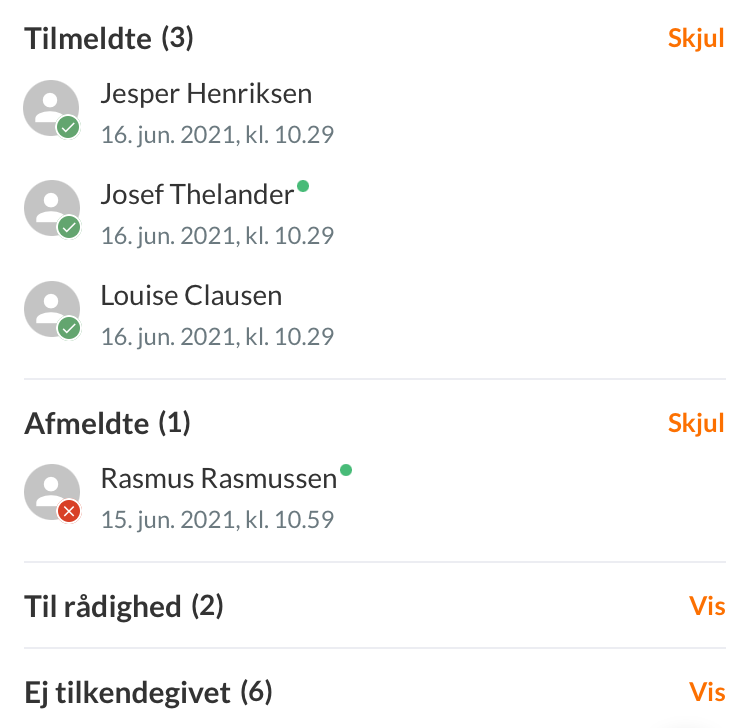
Herefter vil aktiviteten vise, hvem der står som tilmeldt, afmeldt, ej tilkendegivet osv.
Læg mærke til, at der også står, hvornår personen er blevet/har tilmeldt sig, afmeldt sig mm.